


 Sprache


Realtek PCIe Netzwerkschnittstellenkarte eFUSE / EEPROM Windows PGtool Bedienungsanleitung
Hier sind die kurzen Anweisungen zur Verwendung von Windows PGtool für Realtek PCIe Netzwerkschnittstellenkarten.
Installieren Sie die neueste Version der Windows PCIe LAN-Treiber
Bitte besuchen Sie die offizielle Realtek-Website, um die neueste Version des Windows PCIe LAN-Treibers herunterzuladen und zu installieren.
https://www.realtek.com/Download/List?cate_id=584
Wichtiger Hinweis!!
Um das Brennen von NICs über die Device IO Control-Schnittstelle zu unterstützen, müssen die folgenden Versionen aktualisiert werden:
NDIS Micro Port Treiber
Windows 10 / Windows 11: v10,053 oder höher
NetAdapterCx-Treiber
Windows 11: v11,002 oder höher
Lesen und Schreiben von eFUSE / EEPROM durchführen
Schritt 1: Bereiten Sie die Konfigurationsdatei vor (CFG-Datei)
Bevor Sie eFUSE oder EEPROM brennen, ändern Sie bitte den entsprechenden CFG-Profilinhalt nach Bedarf, zum Beispiel:
MAC-Adresse (Knoten-ID)
LED-Einstellungen
SVID / SMID
Andere Hardware-Parameter (bitte konsultieren Sie zuerst das entsprechende FAE-Fenster)
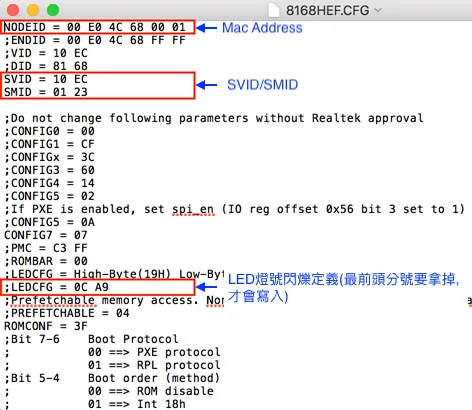
Achtung!!
Die Kapazität des eFUSE-Brennraums ist begrenzt. Es wird empfohlen, zu brennen, nachdem man sich vergewissert hat, dass die CFG-Einstellungen korrekt sind, um unnötige eFUSE-Platzverschwendung zu vermeiden.
CFG-Dateien, die häufig verwendeten Chips entsprechen
Chip-Modell | eFUSE-Konfiguration | EEPROM-Konfiguration |
RTL8111H | 8168HEF.CFG | 8168H.CFG |
RTL8119 / RTL8119I | 8119EF.CFG | 8119.CFG |
RTL8125B (S) / RTL8125BI | 8125BEF.CFG | 8125B.CFG |
RTL8125BG (S) | 8125BGEF.CFG | 8125BG.CFG |
RTL8126 | 8126EF.CFG | 8126.CFG |
RTL8125D | 8125DEF.CFG | 8125D.CFG |
RTL8125DG | 8125DGEF.CFG | 8125DG.CFG |
RTL8125K | 8125KEF.CFG | 8125K.CFG |
RTL8125CP | 8125CPEF.CFG | 8125CP.CFG |
RTL8127 | 8127EF.CFG | 8127.CFG |
RTL8127AT | 8127ATEF.CFG | 8127AT.CFG |
RTL8127ATF | 8127ATFEF.CFG | 8127ATF.CFG |
RTL8127AP | 8127APEF.CFG | 8127AP.CFG |
Schritt 2: Bearbeiten Sie die Batch-Datei
Bitte wählen Sie die entsprechende Batch-Datei entsprechend der Systemarchitektur aus:
32-Bit-Betriebssystem
WINPG32 _ IOCTL.bat
64-Bit-Betriebssystem
WINPG64 _ IOCTL.bat
Zum Beispiel: RTNicPgW64.exe / pgioctl / eeprom / r
Davon:
/ pgioctl: Gerät IO-Steuerungsmodus verwenden
/ eeprom: EEPROM-Betrieb angeben
/ efuse: Geben Sie den Sicherungsvorgang an
/ r: Lesen von Fuse oder Eeprom-Inhalten
ARM64 Plattform Hinweise
Wenn Sie ein ARM64-Windows-System verwenden, wenden Sie sich bitte an:
RTNicPg64.exe
Ändern zu:
RTNicPgARM64.exe
Schritt 3: RunCmdMode.bat ausführen
Ausführen im Verzeichnis PG Tool Suite:
RunCmdMode.bat
In diesem Schritt können Sie die Umgebung im Befehlszeilenmodus ausführen.
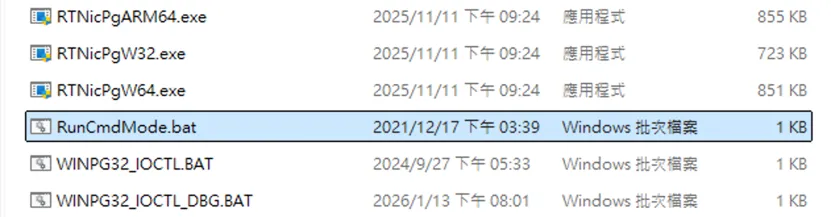
Schritt 4: Führen Sie die bearbeitete Stapeldatei aus
Führen Sie die zuvor abgeschlossenen Änderungen aus:
WINPG64 _ IOCTL.bat
Die Lese- und Schreibvorgänge von eFUSE oder EEPROM können gestartet werden.
Beispiel: Lesen des Inhalts von RTL8111H eFUSE
Wenn Sie eFUSE-Daten aus dem RTL8111H schreiben oder lesen müssen, verwenden Sie den folgenden Befehl:
schreiben
RTNicPgW64.exe / pgioctl / efuse
lesen
RTNicPgW64.exe / pgioctl / efuse / r
PG-Tool-Suiten (einschließlich RTNicPgW64.exe, RTNicPgARM64.exe, CFG-Konfigurationsdateien und Batch-Skripte) sind begrenzte Support-Tools und sind normalerweise nicht direkt über öffentliche Websites verfügbar.
Um das PG-Toolkit anzufordern, wenden Sie sich bitte an:
E-Mail:
sales@richpowerhk.com