


 Langue


Carte d'interface réseau Realtek PCIe eFUSE / EEPROM Windows PGtool mode d'emploi
Voici les instructions rapides pour utiliser Windows PGtool pour les cartes d'interface réseau Realtek PCIe.
Installez la dernière version des pilotes LAN Windows PCIe
Veuillez vous rendre sur le site officiel de Realtek pour télécharger et installer la dernière version du pilote LAN Windows PCIe.
https://www.realtek.com/Download/List?cate_id=584
Remarque importante!!
Pour prendre en charge la gravure de cartes réseau via l'interface Device IO Control, les versions suivantes doivent être mises à jour :
Pilote de micro-port NDIS
Windows 10 / Windows 11 : v10,053 ou supérieur
Pilote NetAdapterCx
Windows 11 : v11,002 ou version ultérieure
Effectuer la lecture et l'écriture eFUSE / EEPROM
Étape 1 : Préparer le fichier de configuration (fichier CFG)
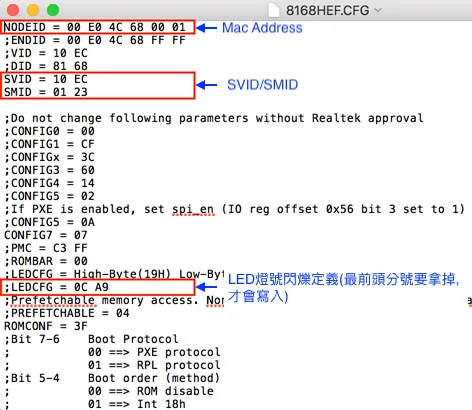
Avant d'effectuer la gravure eFUSE ou EEPROM, veuillez modifier le contenu du profil CFG correspondant au besoin, par exemple :
Adresse MAC (ID du nœud)
Paramètres LED
SVID / SMID
Autres paramètres matériels (veuillez d'abord consulter la fenêtre FAE correspondante)
Attention!!
La capacité d'espace de gravure eFUSE est limitée. Il est recommandé de graver après avoir confirmé que les paramètres CFG sont corrects pour éviter un gaspillage d'espace eFUSE inutile.
Fichiers CFG correspondant aux puces couramment utilisées
Modèle de puce | Configuration eFUSE | Configuration EEPROM |
RTL8111H | 8168HEF.CFG | 8168H.CFG |
RTL8119 / RTL8119I | 8119EF.CFG | 8119.CFG |
RTL8125B (S) / RTL8125BI | 8125BEF.CFG | 8125B.CFG |
RTL8125BG (S) | 8125BGEF.CFG | 8125BG.CFG |
RTL8126 | 8126EF.CFG | 8126.CFG |
RTL8125D | 8125DEF.CFG | 8125D.CFG |
RTL8125DG | 8125DGEF.CFG | 8125DG.CFG |
RTL8125K | 8125KEF.CFG | 8125K.CFG |
RTL8125CP | 8125CPEF.CFG | 8125CP.CFG |
RTL8127 | 8127EF.CFG | 8127.CFG |
RTL8127AT | 8127ATEF.CFG | 8127AT.CFG |
RTL8127ATF | 8127ATFEF.CFG | 8127ATF.CFG |
RTL8127AP | 8127APEF.CFG | 8127AP.CFG |
Étape 2 : Modifier le fichier batch
Veuillez sélectionner le fichier batch correspondant en fonction de l'architecture du système :
Système d'exploitation 32 bits
WINPG32 _ IOCTL.bat
Système d'exploitation 64 bits
WINPG64 _ IOCTL.bat
Par exemple : RTNicPgW64.exe / pgioctl / eeprom / r
Dont :
/ pgioctl : Utiliser le mode de contrôle IO de l'appareil
/ eeprom : Spécifiez l'opération EEPROM
/ efuse : spécifie l'opération efuse
/ r : Lire le contenu efuse ou eeprom
Notes de la plate-forme ARM64
Si vous utilisez un système Windows ARM64, veuillez :
RTNicPg64.exe
Modifier pour :
RTNicPgARM64.exe
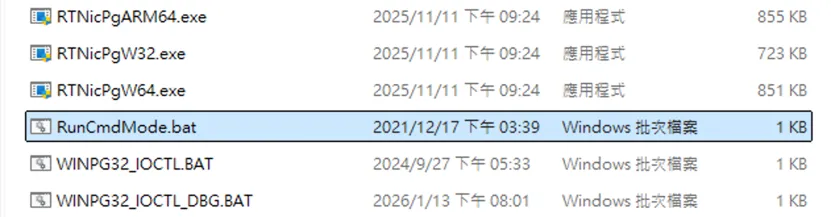
Étape 3 : Exécutez RunCmdMode.bat
Exécuter dans le répertoire PG Tool Suite :
RunCmdMode.bat
Cette étape vous permet d'exécuter l'environnement en mode ligne de commande.
Étape 4 : Exécutez le fichier batch modifié
Exécutez les modifications précédemment effectuées :
WINPG64 _ IOCTL.bat
Les opérations de lecture et d'écriture d'eFUSE ou d'EEPROM peuvent être démarrées.
Exemple : lecture du contenu eFUSE RTL8111H
Si vous devez écrire ou lire des données eFUSE à partir du RTL8111H, utilisez la commande suivante :
écrire
RTNicPgW64.exe / pgioctl / efuse
lire
RTNicPgW64.exe / pgioctl / efuse / r
Les suites d'outils PG (y compris RTNicPgW64.exe, RTNicPgARM64.exe, les fichiers de configuration CFG et les scripts batch) sont des outils de support limités et ne sont généralement pas disponibles directement sur les sites Web publics.
Pour demander la trousse à outils PG, veuillez contacter :
Courriel :
sales@richpowerhk.com